

Les logiciels qui se
lancent lors du démarrage ralentissent souvent vos tâches, alors qu’ils
sont, la plupart du temps, totalement inutiles. Cependant, petit
rappel, certains logiciels sont tout à fait utiles et indispensables à
lancer au démarrage de votre ordinateur, si ce n’est que les antivirus.
Sur ce, voyons comment désactiver les logiciels qui ne vous servent à
rien et qui se lancent au démarrage de Windows.
Désactiver les logiciels qui se lancent au démarrage de Windows 7
Il
est tout à fait normal qu’après un certain temps, des logiciels
s’entassent dans votre PC. Parfois, des logiciels se lancent seuls lors
du démarrage de votre ordinateur alors même que vous ne souhaitez pas
les activer ou que vous ne connaissez même pas leur existence. Sur
Windows 7, voici les étapes à suivre pour les désactiver :
- cliquez sur Démarrer
- cliquez sur Tous les programmes
- ouvrez « Accessoires »
- sélectionnez Exécuter
- tapez msconfig sur la fenêtre de discussion qui s’affiche et cliquez sur OK
- cliquez sur l’onglet marqué « Démarrage »
- décochez les logiciels que vous souhaitez désactiver. Petite astuce : privilégiez les logiciels non fournis par le fournisseur (Microsoft Corporation) car ils peuvent être inutiles ou être des logiciels malveillants. Pour se faire, cliquez sur l’en-tête « Fabricant ».
- cliquez sur OK
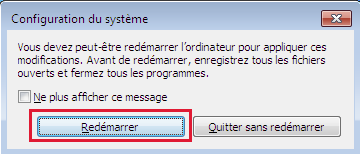
- cliquez sur Redémarrer dans la fenêtre de discussion suivante pour appliquer les modificationsAprès avoir désactivé les logiciels qui se lancent automatiquement au démarrage de Windows 7, redémarrez votre ordinateur
 Si
vous avez fait des erreurs lors de la sélection ou si vous voulez
réactiver le lancement d’un logiciel au démarrage de Windows 7, vous
pouvez refaire la même opération, mais en cochant le logiciel souhaité.
Si
vous avez fait des erreurs lors de la sélection ou si vous voulez
réactiver le lancement d’un logiciel au démarrage de Windows 7, vous
pouvez refaire la même opération, mais en cochant le logiciel souhaité.Désactiver les logiciels qui se lancent au démarrage de Windows 8 et 10
La
même situation peut se présenter sur Windows 8 et 10, mais les actions
pour désactiver les logiciels qui se lancent au démarrage sont
différentes de Windows 7. Voici les étapes pas à pas pour y arriver :
- pointez votre curseur sur la barre des tâches
- cliquez droit sur votre souris
- sélectionnez le gestionnaire des tâches
- si la fenêtre du gestionnaire des tâches se présente sous sa forme simple, cliquez au bas de la fenêtre sur « plus de détails »
- cliquez sur l’onglet Démarrage
- sélectionnez le logiciel de votre choix
- cliquez sur Désactiver
- redémarrez votre ordinateur pour enregistrer les modifications
L’astuce
du filtre par fournisseur est ici encore valable en cliquant sur
Éditeur et la réactivation des logiciels est toujours possible en
passant de nouveau par le Gestionnaire des tâches.
Bref, améliorez
le démarrage de votre PC et accélérez sa vitesse en l’allégeant des
logiciels qui ne sont pas très importants. Vous pouvez également opter
pour des logiciels en ligne qui ne nécessitent aucune installation sur
votre PC, surtout si vos tâches sont assez importantes, comme la facturation, dans notre panorama des 19 meilleurs logiciels gratuits et payants
par exemple, nous citons d’excellents logiciels en ligne, ou si vous
gérez un bon nombre de clients et que vous ne pouvez vous permettre de
ralentir votre ordinateur, optez pour un des six meilleurs logiciels CRM gratuit et payant qui permet de faire vos opérations en ligne.
Vous
savez maintenant gérer les logiciels qui se lancent au démarrage de
Windows en toute tranquillité : les désactiver ou les activer.


0 Commentaires
Laissez-nous un commentaire si vous avez une question ou pour nous donner votre avis sur cet article.